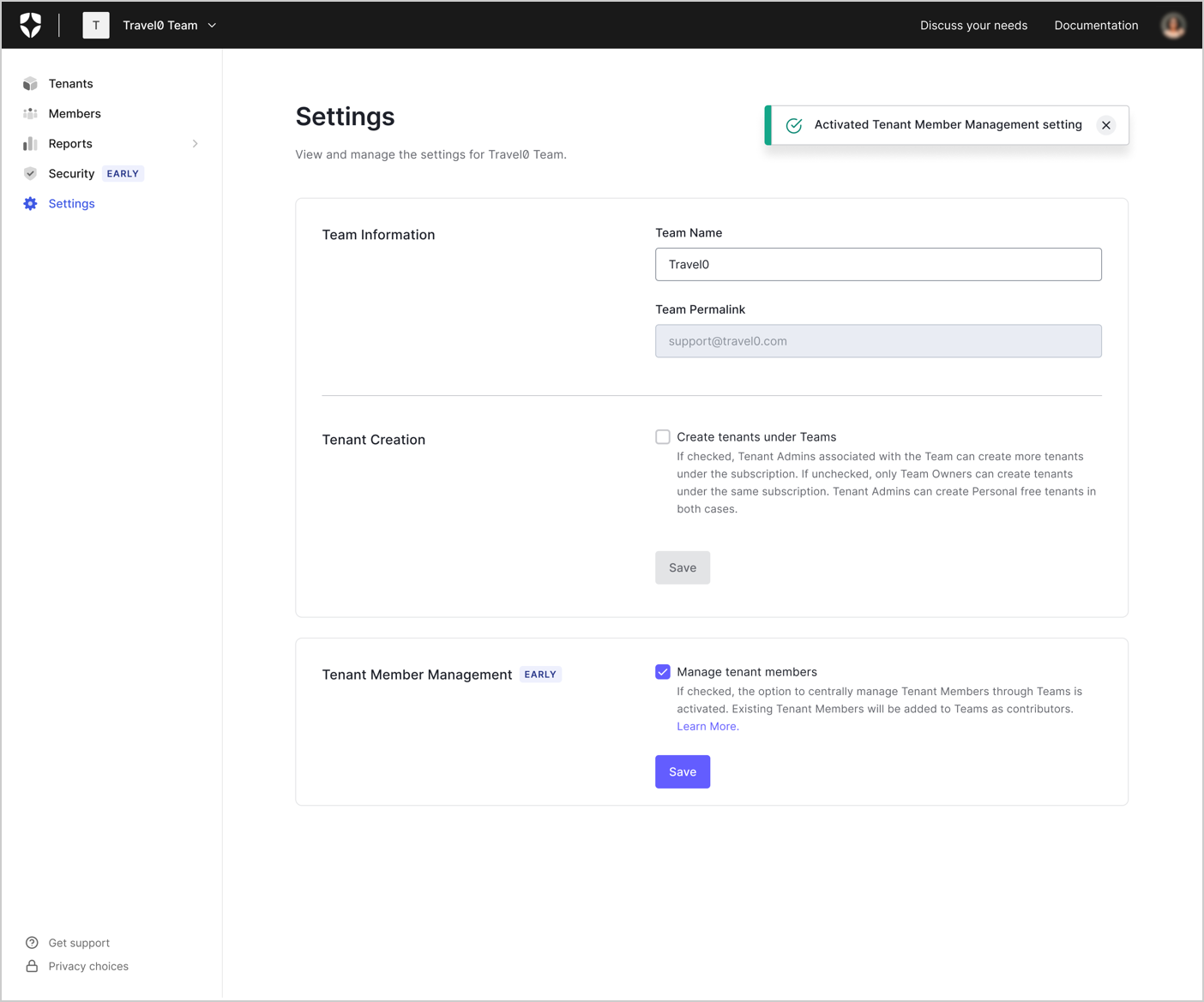
Les propriétaires d’équipe sont en mesure de gérer de manière centralisée l’accès de tous les utilisateurs de tableau de bord existants et nouveaux des locataires de l’équipe. Nous prenons en charge l’ajout de membres locataires par le biais du tableau de bord de l’équipe, tandis que la suppression et la mise à jour de l’accès des membres et des rôles à un ou plusieurs locataires se fait toujours à partir du locataire par le biais du . L’activation de la gestion des membres locataires permet un meilleur contrôle de sécurité sur les personnes qui ont accès aux locataires et sur les actions qu’elles sont autorisées à effectuer sur les locataires. Les propriétaires d’équipe peuvent déléguer aux administrateurs des locataires la possibilité d’ajouter, de supprimer et de mettre à jour les membres des locataires à partir du Auth0 Dashboard.Documentation Index
Fetch the complete documentation index at: https://docs-staging.auth0-mintlify.app/llms.txt
Use this file to discover all available pages before exploring further.
Activer la gestion des membres locataires
La gestion de membre locataire est activée par défaut pour tous les clients Enterprise.

Que se passe-t-il lorsque la gestion des membres locataires est activée?
- Un traitement en arrière-plan est lancé pour répliquer tous les membres locataires actuels en tant que membres d’équipe avec le rôle de contributeur.
- Si l’utilisateur existe déjà en tant que membre de l’équipe, le rôle avec les privilèges les plus élevés est maintenu.
Affecter un membre de l’équipe aux locataires avec la gestion des membres locataires
- Sélectionnez Membres sur le côté gauche du tableau de bord des équipes.
- Sélectionnez le nom du membre de l’équipe que vous souhaitez affecter à un locataire pour ouvrir la page des détails du membre.
- Cliquez sur le bouton Ajouter un accès locataire en haut à droite pour ouvrir la fenêtre Ajouter un accès locataire.
- Commencez à saisir le nom du locataire si vous le connaissez dans la fenêtre de recherche ou cliquez sur l’icône du menu déroulant pour lister les locataires.
-
Appuyez sur la touche Tab pour terminer la saisie ou sélectionnez le locataire dans la liste déroulante. Vous pouvez sélectionner un ou plusieurs locataires, jusqu’à 5, dans la liste des locataires.
Les options d’applications spécifiques ne seront pas présentées si plus d’un locataire est sélectionné. Sélectionnez un locataire individuel pour affecter le rôle des applications spécifiques à l’Éditeur.
- Sélectionnez un ou plusieurs rôles à attribuer au membre de l’équipe pour chaque locataire sélectionné.
- Cliquez sur le bouton Attribuer lorsque vous avez terminé pour accorder l’accès.
Modifier l’adhésion des locataires avec la gestion des membres locataires
Pour modifier l’adhésion d’un locataire, utilisez le Auth0 Dashboard.Supprimer l’adhésion des locataires avec la gestion des membres locataires
Si vous souhaitez supprimer l’accès d’un membre de l’équipe à un ou plusieurs locataires, accédez à la page de détails du membre de l’équipe.Cette fonctionnalité nécessite la gestion des membres locataires. Les clients du nuage public Enterprise doivent activer cette fonctionnalité manuellement sur la page des paramètres Teams.
- Naviguez jusqu’à la section Membres sur le côté gauche du tableau de bord des équipes, puis localisez le membre de l’équipe.
- Cliquez sur le nom ou l’adresse courriel du membre de l’équipe pour accéder à sa vue détaillée. Vous pouvez également utiliser la barre de recherche pour trouver le nom ou l’adresse courriel du membre de l’équipe.
- Localisez le locataire souhaité et sélectionnez les points de suspension pour afficher d’autres options. Choisissez Supprimer l’accès. Vous pouvez également utiliser la barre de recherche pour trouver le locataire qui vous intéresse.
- Après avoir confirmé la suppression, vous recevrez une notification confirmant la suppression réussie de l’accès du locataire.
Délégation de l’invitation à devenir membre d’un locataire
Les propriétaires d’équipes peuvent déléguer les invitations à devenir membre d’une équipe ou d’un locataire aux administrateurs des locataires par le biais de la fonction Adhésion en temps voulu dans le menu de configuration Politiques de sécurité - Application du .Fonctionnalité Just In Time disponible pour clients Enterprise seulement.