

options transmis au constructeur. Ces options peuvent modifier le comportement du widget Lock, la façon dont il gère les connexions, les champs d’inscription supplémentaires requis pour votre projet, ainsi que la langue, les textes, les couleurs et les images du widget, et bien plus encore. Consultez la liste ci-dessous si vous savez ce que vous cherchez, ou parcourez les options pour obtenir plus de détails.
Interface utilisateur
Thème
Les options du thème sont regroupées dans la propriététheme de l’objet options.
Authentification
Les options d’authentification sont regroupées dans la propriétéauth de l’objet options.
Database
Enterprise
Passwordless
Autres
Options de l’interface UI
allowAutocomplete
Détermine si les champs d’adresse courriel ou de nom d’utilisateur autorisent l’autocomplétion (<input autocomplete />). La valeur par défaut est false.
allowAutocomplete: true
allowPasswordAutocomplete
Détermine si le champ de mot de passe autorise le remplissage automatique (<input autocomplete />). La valeur par défaut est false.
Réglez allowPasswordAutocomplete à true pour assurer la prise en charge des gestionnaires de mots de passe et éviter d’autres comportements indésirables.
allowPasswordAutocomplete: true
allowShowPassword
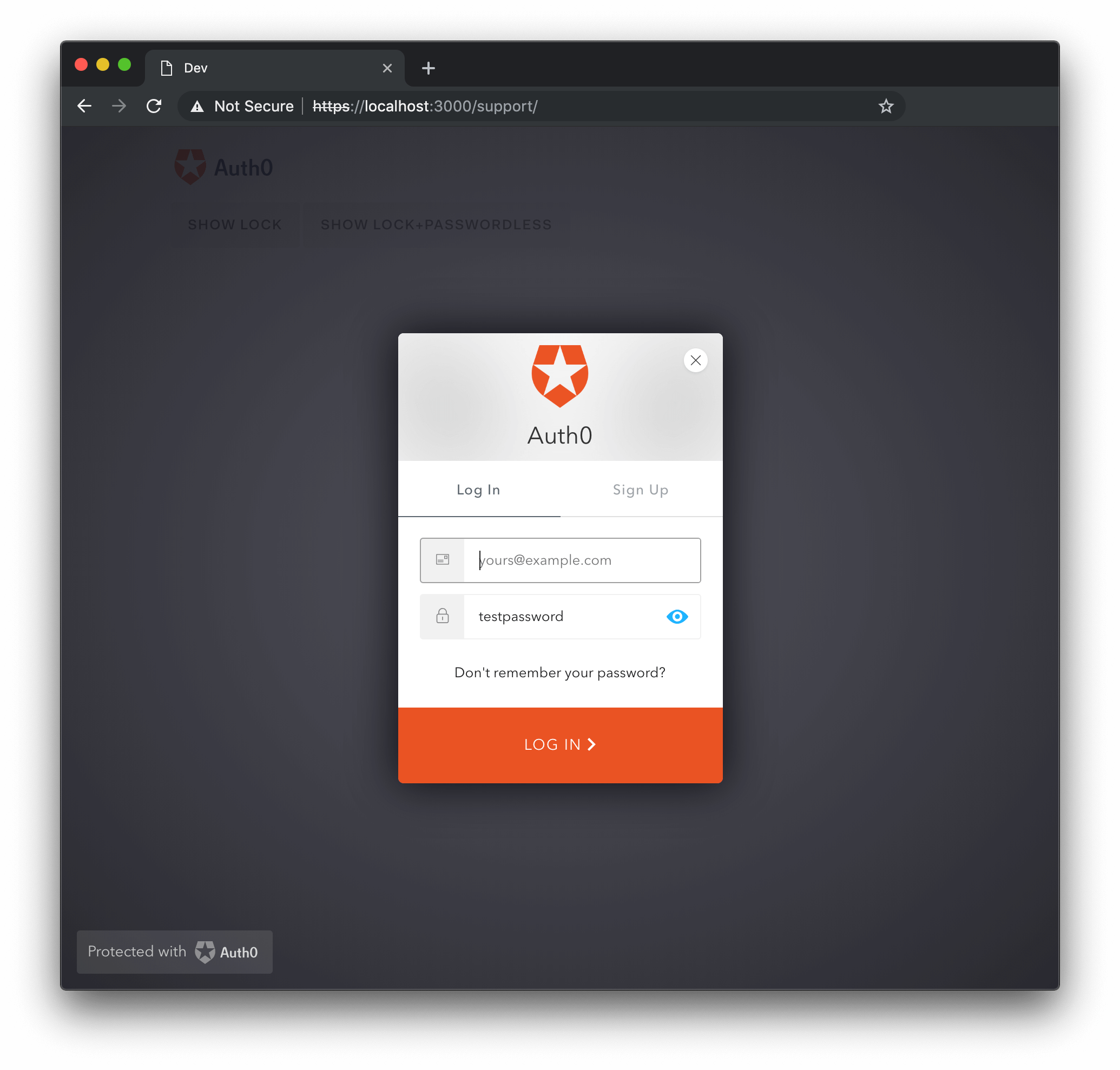
Cette option détermine s’il faut ajouter ou non une case à cocher à l’UI qui, une fois sélectionnée, permet à l’utilisateur d’afficher son mot de passe pendant la saisie. Par défaut, cette option est définie àfalse.
allowShowPassword: true
Lock avec allowShowPassword défini à true et la case cochée pour afficher le mot de passe :
allowedConnections
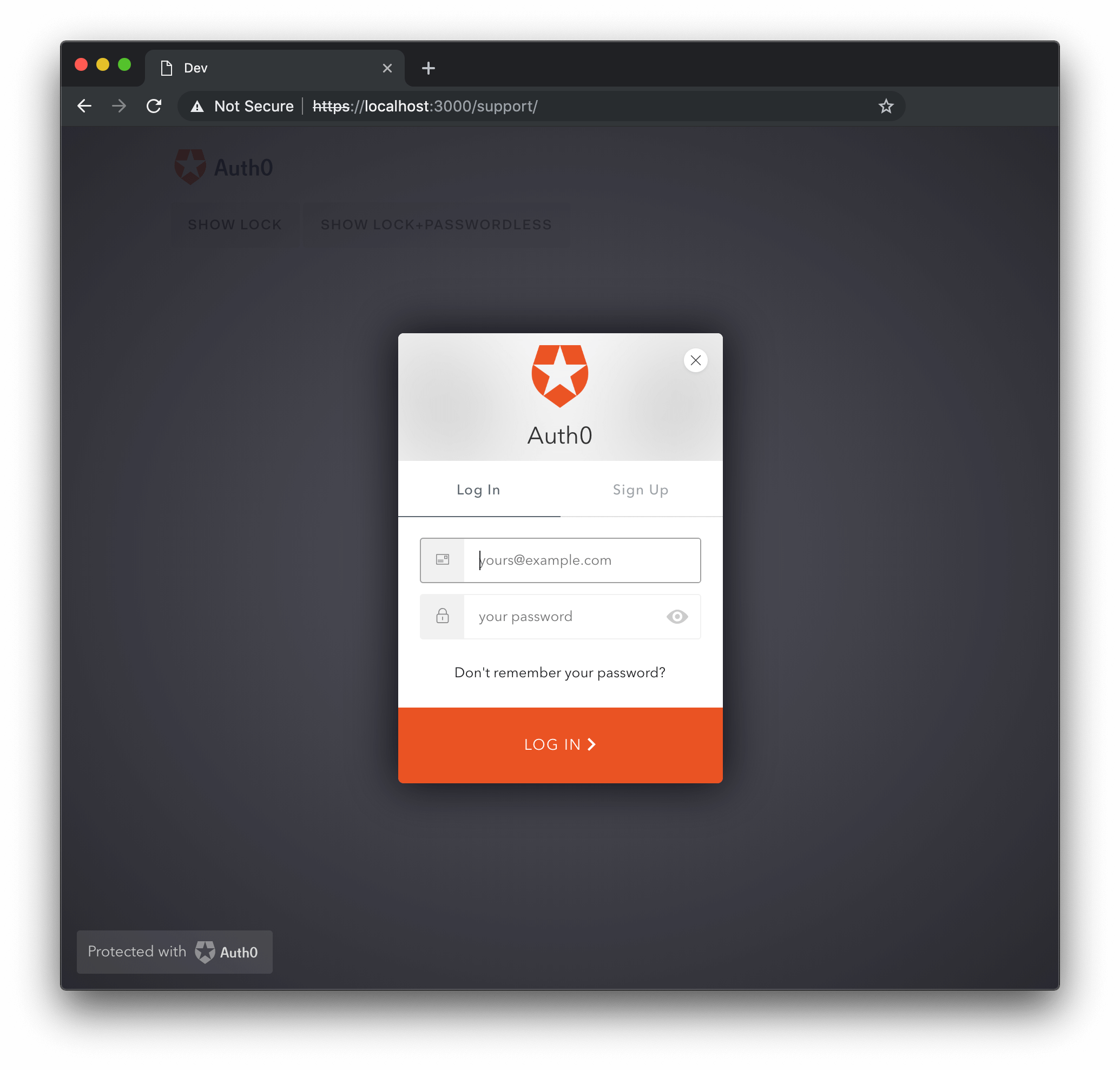
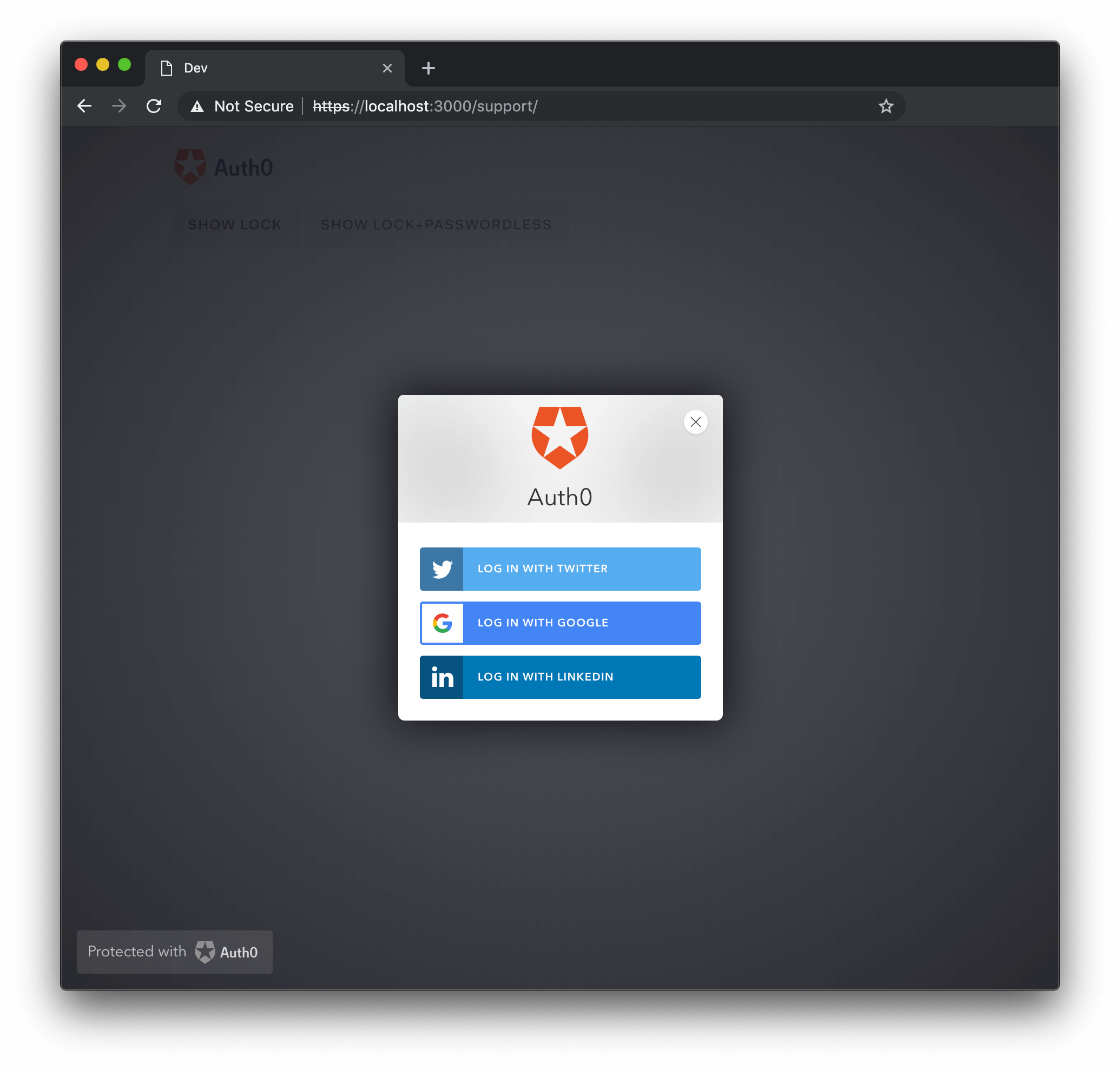
Tableau des connexions à utiliser pour les actionssignin|signup|reset. Par défaut, toutes les connexions activées sont utilisées.
allowedConnections: ['Username-Password-Authentication']
allowedConnections: ['twitter', 'facebook', 'linkedin']
allowedConnections: ['qraftlabs.com']
Exemples de allowedConnections :
autoclose
Détermine si Lock se fermera automatiquement après une connexion réussie. La valeur par défaut est faux. Si Lock n’est pasclosable, il ne se fermera pas, même si cette option est définie sur vrai.
autoclose: true
autofocus
Si cette valeur esttrue, le focus est placé sur le premier champ du widget. La valeur par défaut est false lors de l’affichage sur un appareil mobile, ou si une option container est fournie; dans tous les autres cas, la valeur par défaut est true.
autofocus: false
avatar
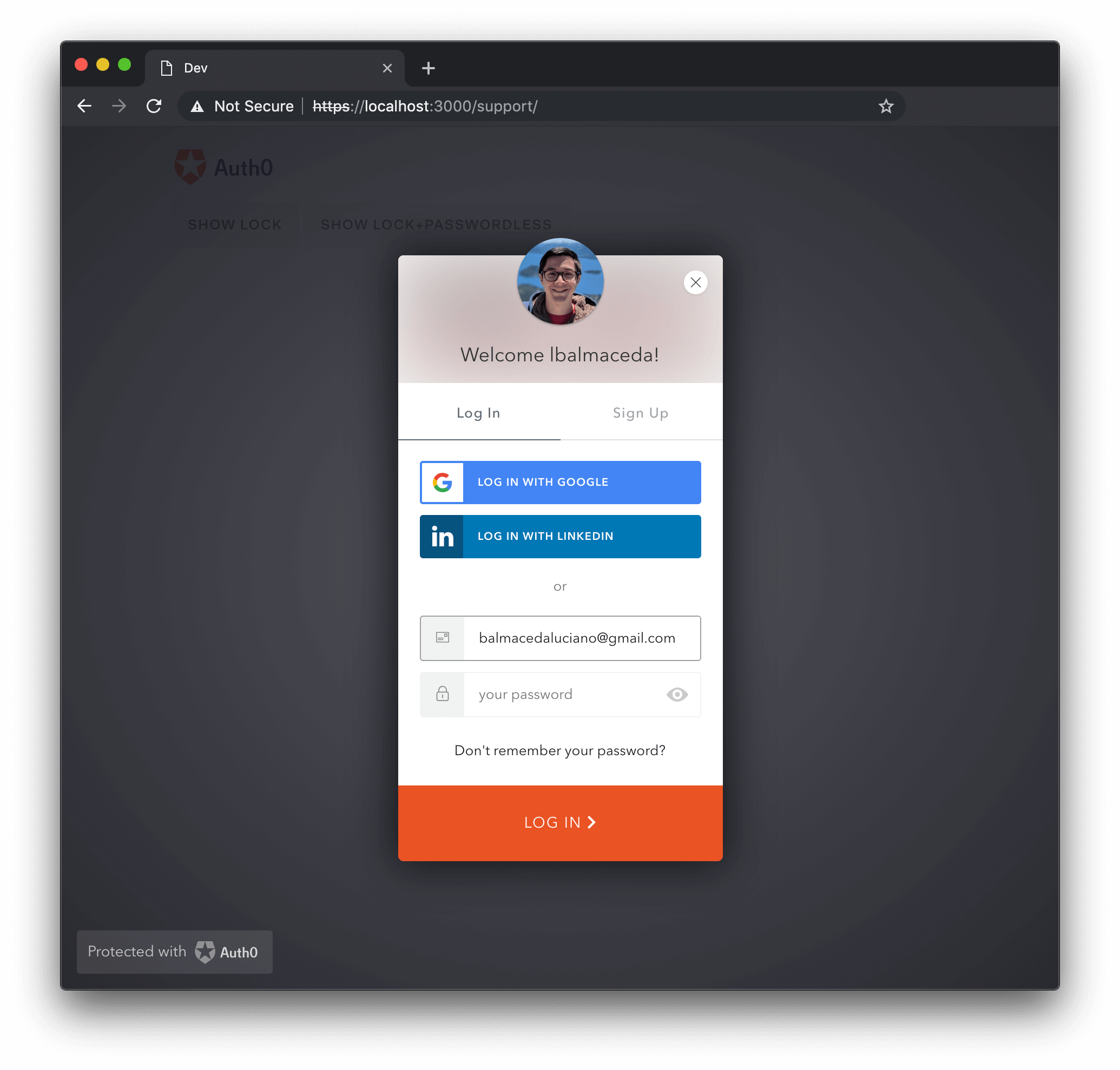
Par défaut, Gravatar est utilisé pour récupérer l’avatar de l’utilisateur et son nom d’affichage, mais vous pouvez aussi les obtenir d’une autre source grâce à l’optionavatar.
null.
avatar: null
Comportement par défaut avec Gravatar :
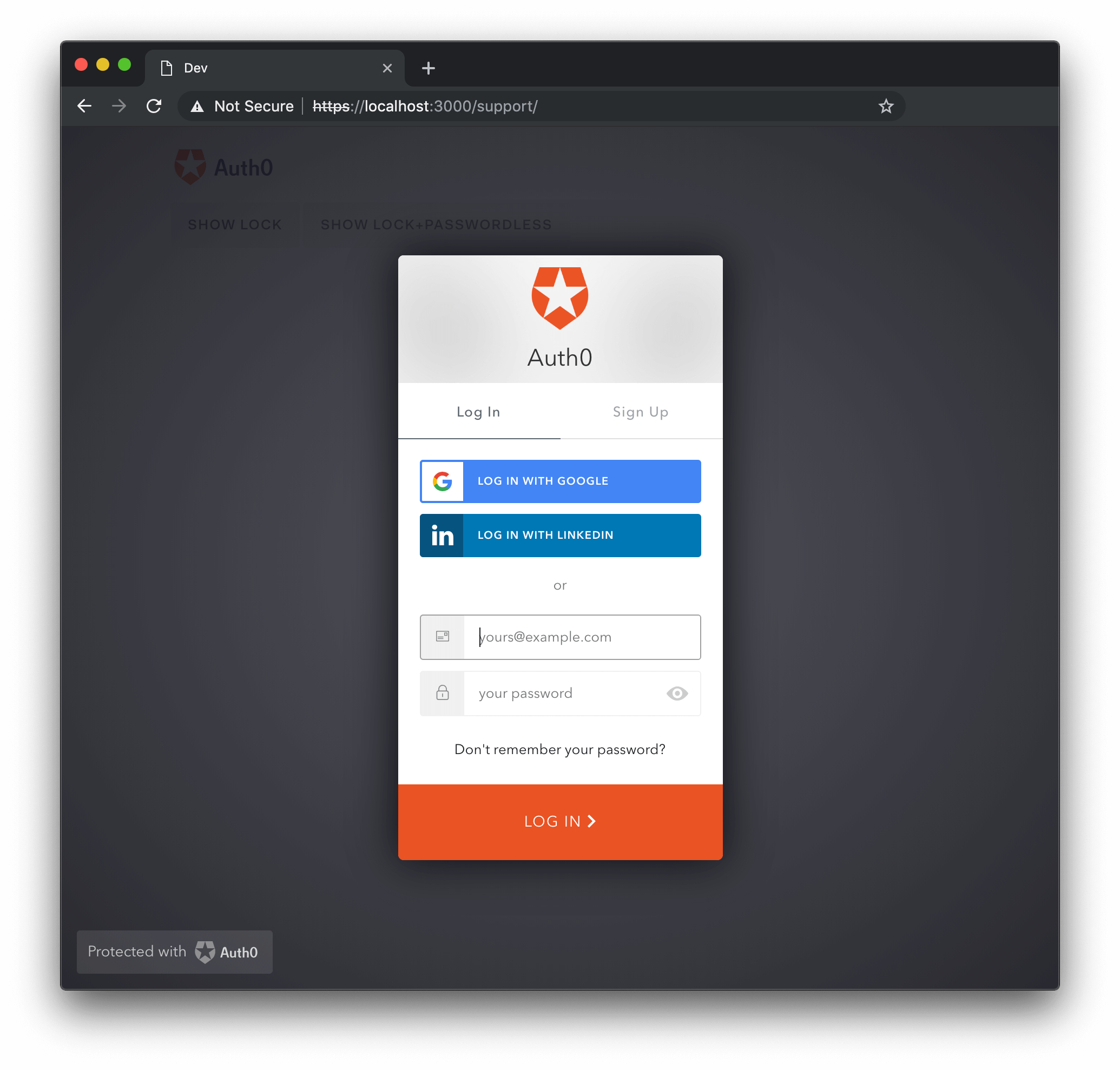
closable
Détermine si Lock peut être fermé. Lorsqu’une optioncontainer est fournie, sa valeur est toujours false; sinon, la valeur par défaut est true.
closable: false
container
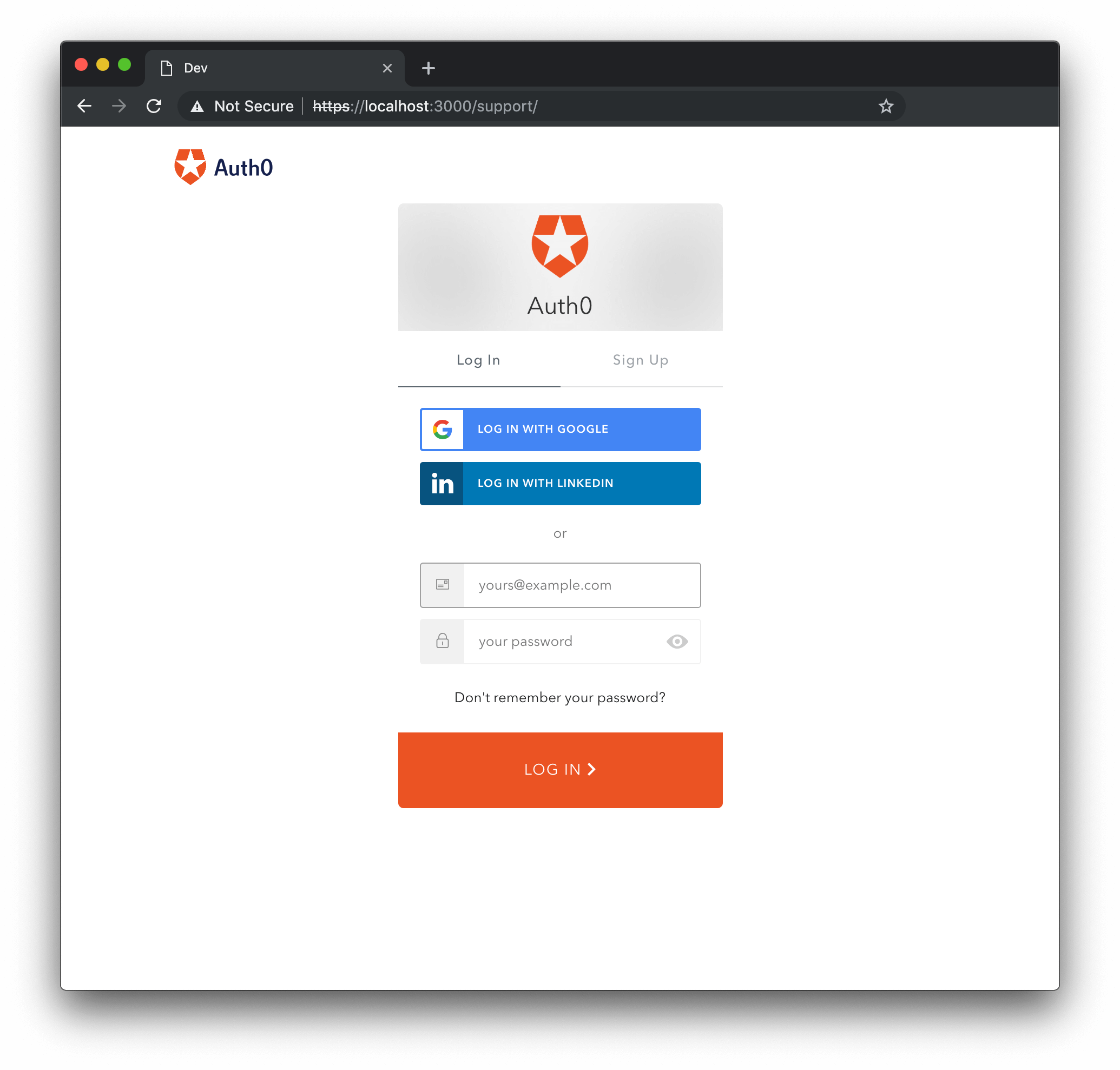
L’id de l’élément HTML dans lequel le widget sera affiché.
Le widget s’affiche alors directement dans votre div, plutôt que dans une fenêtre modale.
message flash
Affiche un message flash de typeerror ou success lorsque Lock s’affiche. Cet objet possède les propriétés suivantes :
- type {String}: Le type de message; les types pris en charge sont
error,infoetsuccess - text {String}: Le texte à afficher.
language
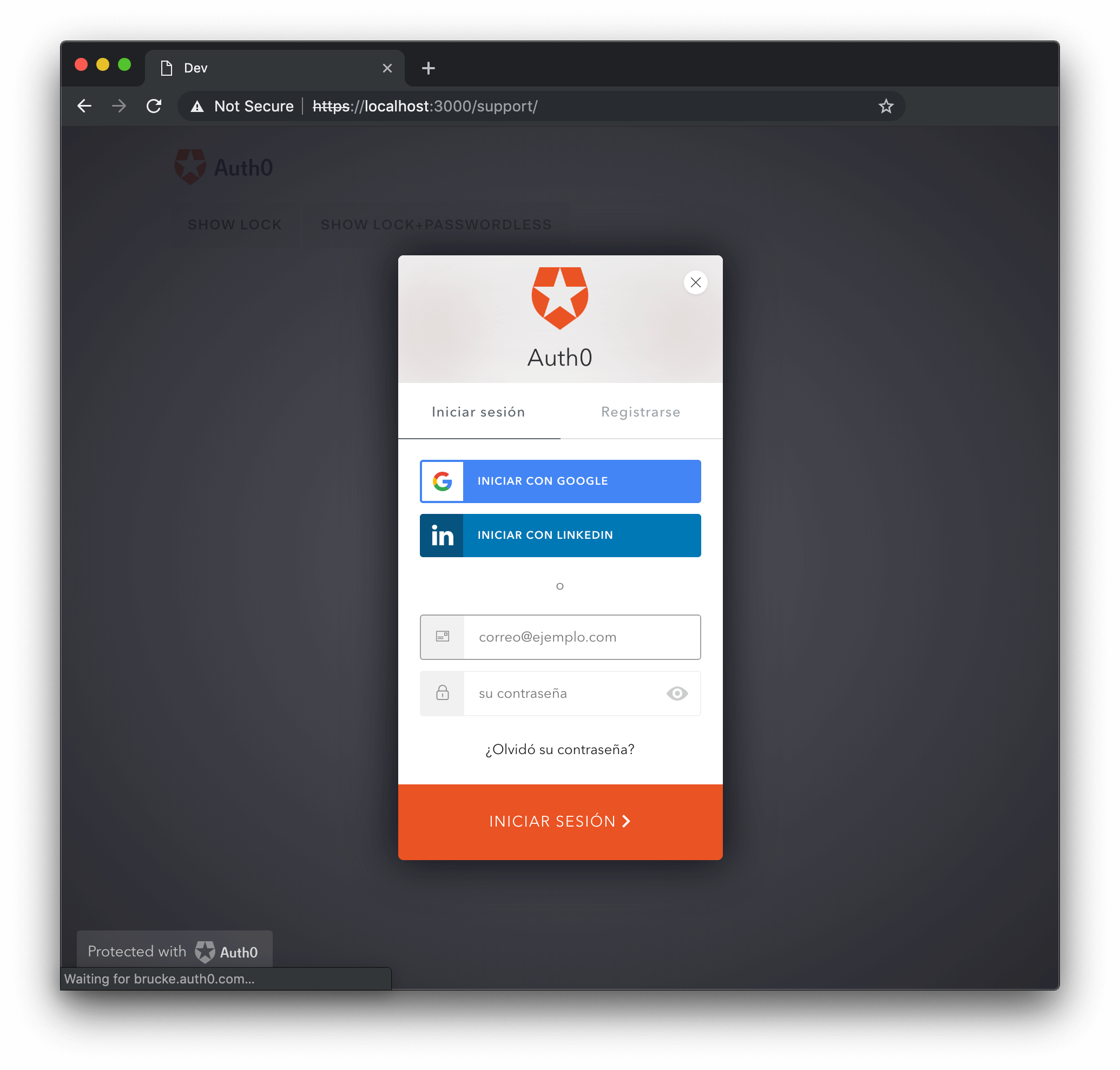
Indique la langue du widget. La valeur par défaut est « en ». Consultez le répertoire d’internationalisation pour obtenir la liste à jour des langues offertes.language: 'es'
languageDictionary
Permet de personnaliser tous les textes affichés dans Lock. La valeur par défaut est . Consultez la spécification du Language Dictionary en anglais pour obtenir la liste complète des valeurs delanguageDictionary que cet object permet de modifier.
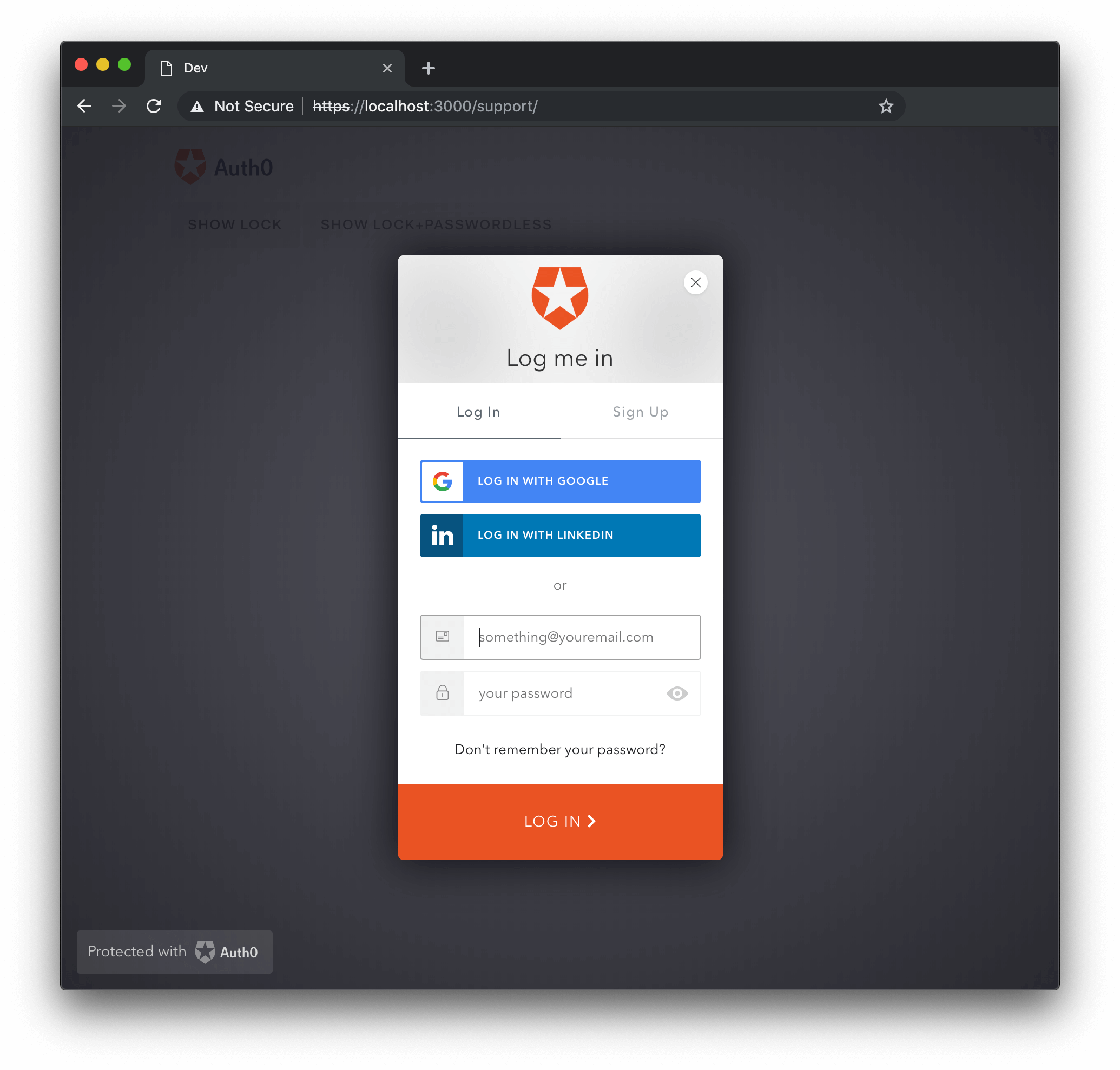
languageDictionary.
popupOptions
Permet de personnaliser l’emplacement de la fenêtre contextuelle sur l’écran. Toutes les options de position et de taille prises en charge par window.open sont acceptées. La valeur par défaut est . Options des paramètres dewindow.open. Ceci s’applique uniquement si redirect est défini sur false.
rememberLastLogin
Détermine s’il faut afficher ou non un écran qui vous permet de vous connecter rapidement avec le compte utilisé la dernière fois. Récupère les données de (SSO) et active le message Votre dernière connexion avec. La valeur par défaut esttrue. Cette information provient de la session Auth0 de l’utilisateur; cette fonctionnalité reste donc disponible aussi longtemps que dure sa session Auth0 (ce qui est configurable).
rememberLastLogin: false
Les nouveaux tenants ont automatiquement Seamless SSO activé. Lorsque cette option est activée, l’option rememberLastLogin n’est plus pertinente, car s’il existe déjà une session, la page ne s’affichera pas du tout. L’utilisation de Seamless SSO est fortement recommandée, car elle offre une expérience d’authentification fluide : les utilisateurs se connectent une seule fois et n’ont plus à saisir de nouveau leurs informations d’identification lorsqu’ils naviguent dans les applications que vous avez créées ou dans des applications tierces. Si l’utilisateur n’est pas connecté, il sera redirigé vers l’écran de connexion, comme prévu. De plus, le message Votre dernière connexion avec ne sera pas disponible dans les circonstances suivantes :
- Vous avez utilisé Lock dans une Hosted Login Page avec une session établie au moyen de l’authentification sans mot de passe.
- Vous avez utilisé Lock dans un scénario d’embedded login où
responseType: code(indiquant l’Authorization Code Flow, qui est utilisé pour les Regular Web Apps).
scrollGlobalMessagesIntoView
Détermine s’il faut faire défiler la page pour afficher unglobalMessage dans la zone visible de l’utilisateur. La valeur par défaut est true.
scrollGlobalMessagesIntoView: false
Options de thème
Les options de thème sont regroupées dans la propriététheme de l’objet options.
authButtons
Permet de personnaliser les boutons dans Lock avec des connexions OAuth2 personnalisées. Chaque connexion personnalisée dont vous voulez personnaliser le bouton doit être indiquée par son nom, avec son propre ensemble de paramètres. Les paramètres personnalisables sont indiqués ci-dessous :- displayName {Chaîne}: Le nom à afficher à la place du nom de la connexion lors de la création du libellé du bouton, par exemple
LOGIN WITH MYCONNECTIONà la connexion). - primaryColor {Chaîne}: La couleur d’arrière-plan du bouton. La valeur par défaut est
#eb5424. - foregroundColor {Chaîne}: La couleur du texte du bouton. La valeur par défaut est
#FFFFFF. - icon {Chaîne}: L’URL de l’icône pour cette connexion. Par exemple :
http://site.com/logo.png.
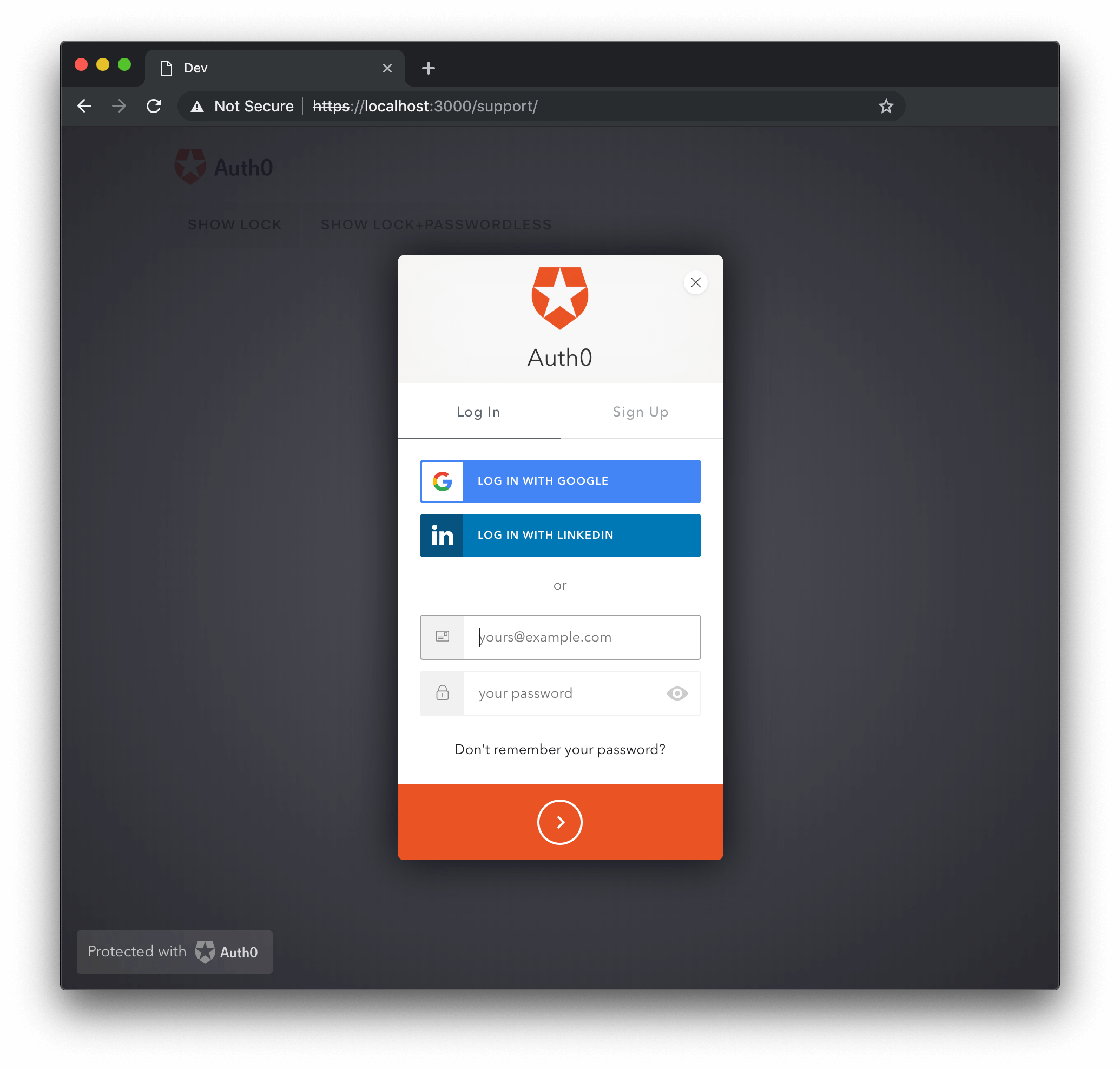
labeledSubmitButton
Cette option indique si le bouton de soumission doit comporter un libellé ou non, et vauttrue par défaut. Lorsqu’elle est définie à false, une icône s’affiche à la place.
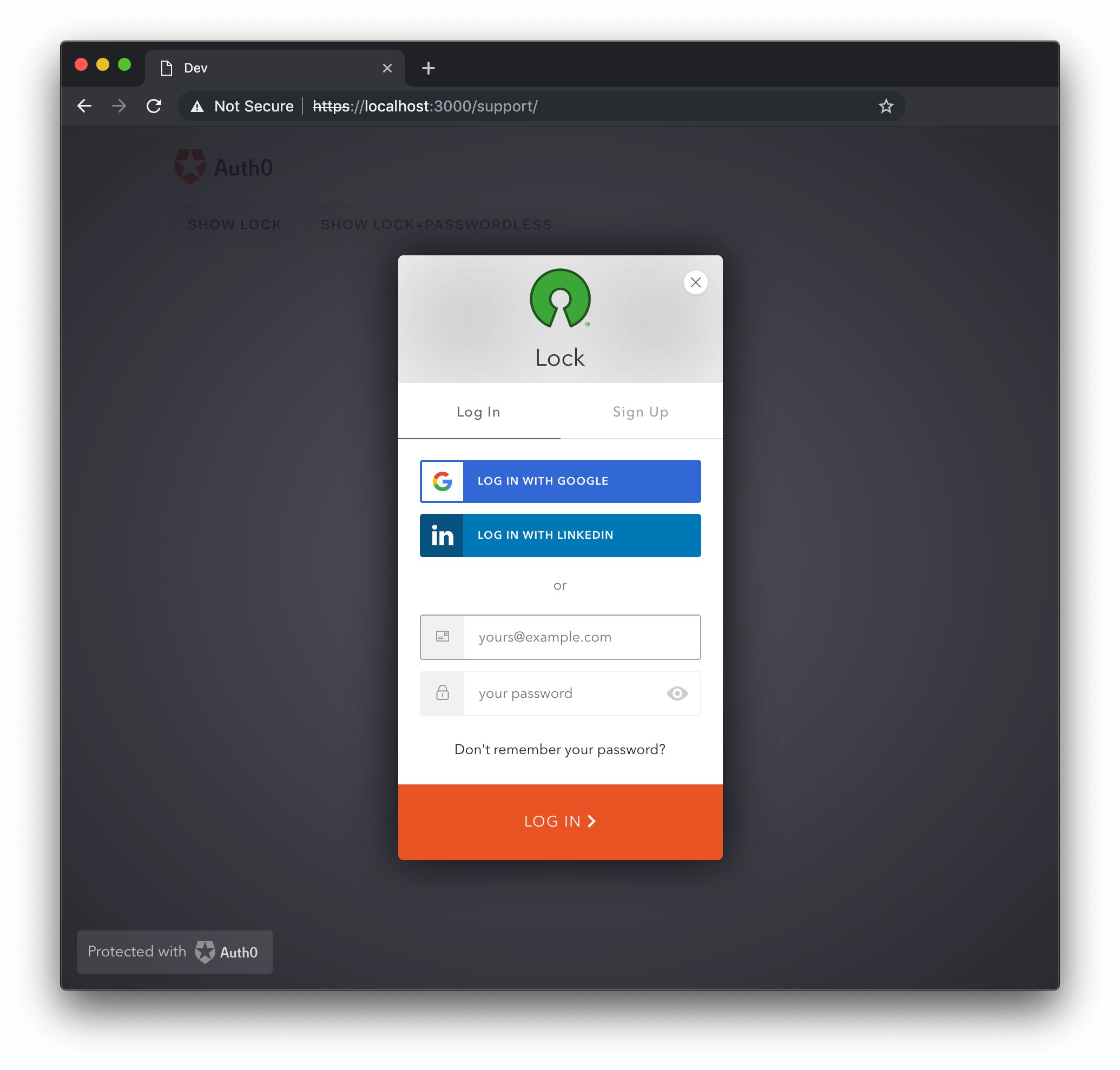
logo
La valeur delogo est l’URL d’une image qui sera affichée dans l’en-tête de Lock; par défaut, le logo d’Auth0 est utilisé. Une hauteur maximale de 58px est recommandée pour une meilleure expérience utilisateur.
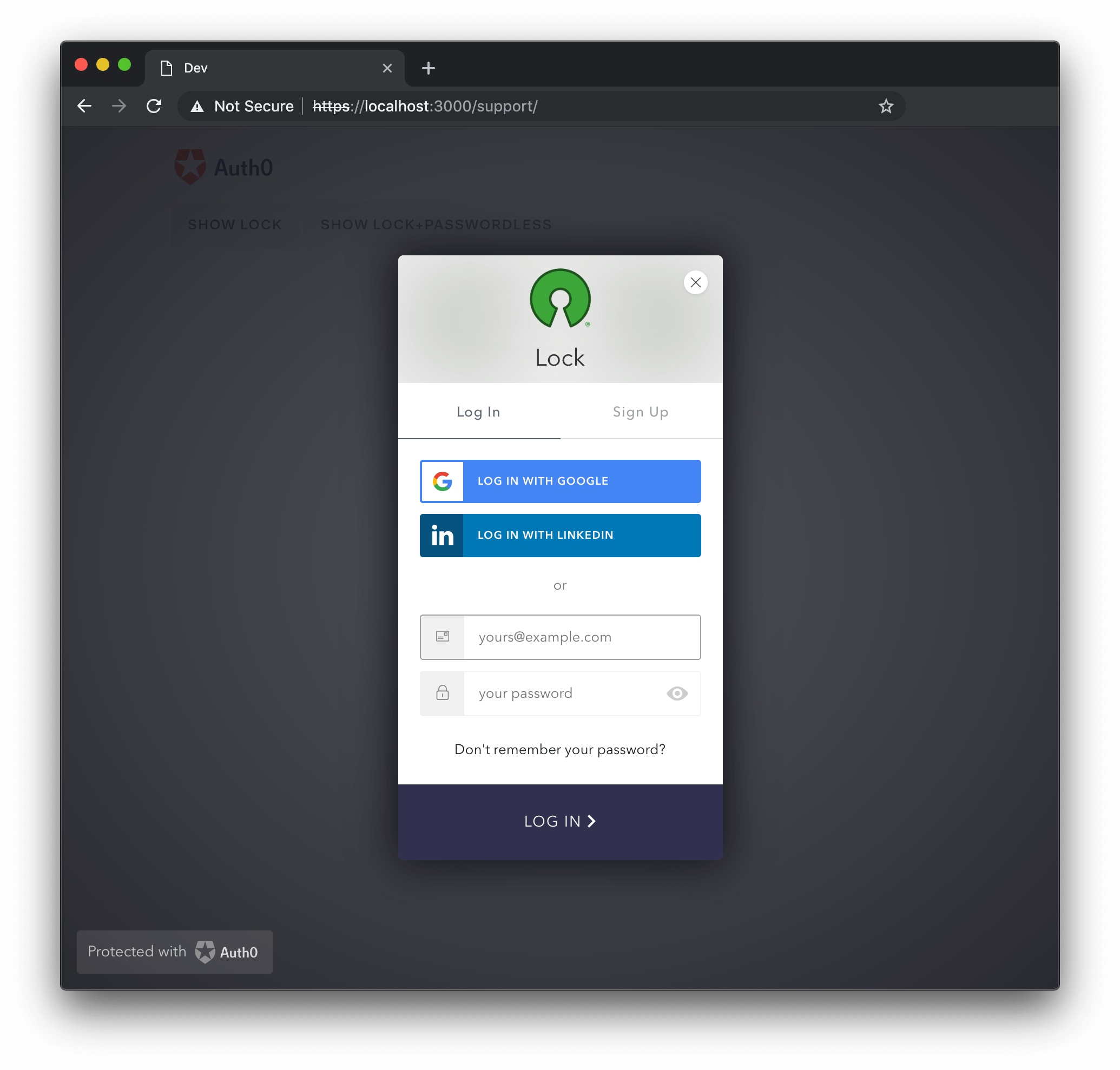
primaryColor
La propriétéprimaryColor définit la couleur principale de Lock; toutes les couleurs utilisées dans le widget en seront dérivées. Cette option est utile lorsque vous fournissez un logo personnalisé, afin de vous assurer que toutes les couleurs s’harmonisent bien avec la palette du logo. La valeur par défaut est #ea5323.
Options d’authentification
Les options d’authentification sont regroupées dans la propriétéauth de l’objet options.
Le scope utilisé par défaut par Lock est openid profile email.
audience
L’optionaudience indique l’API qui utilisera le reçu après l’authentification.
autoParseHash
LorsqueautoParseHash est défini sur true, Lock analysera la chaîne window.location.hash au moment de son instanciation. S’il est défini sur false, vous devrez reprendre manuellement le processus d’authentification à l’aide de la méthode resumeAuth.
connectionScopes
Cette option vous permet de définir les portées à envoyer à la connexion sociale OAuth2 pour l’authentification.params
Vous pouvez envoyer des paramètres au moment d’amorcer une connexion en les ajoutant à l’objet options. L’exemple ci-dessous ajoute un paramètrestate dont la valeur est foo, ainsi qu’un paramètre scope (qui comprend la portée, puis les attributs demandés).
redirect
La valeur par défaut est true. Lorsqu’il est défini à true, le mode de redirection est utilisé. S’il est défini à false, le mode popup est utilisé.redirectUrl
L’URL vers laquelle Auth0 redirigera l’utilisateur après l’authentification. Par défaut, la valeur est la chaîne vide "" (aucune URL de redirection).redirectUrl est fourni (c’est-à-dire défini sur une valeur non vide), l’option responseType prendra par défaut la valeur code si elle n’est pas définie manuellement.
responseMode
Doit être défini sur"form_post" si vous souhaitez que le code ou le jeton soit transmis au redirectUrl au moyen d’une requête HTTP POST, plutôt que d’être inclus dans les paramètres de requête ou le fragment de celle-ci.
Sinon, cette option ne doit pas être indiquée, et elle est omise par défaut.
responseType
La valeur deresponseType doit être réglée à “token” pour les applications monopages, et à “code” dans les autres cas. Par défaut, la valeur est “code” lorsque redirectUrl est fourni, et “token” sinon.
responseType est défini sur code, Lock n’affichera jamais le message Votre dernière connexion avec, et demandera toujours à l’utilisateur de saisir ses identifiants.
sso
La valeur par défaut est true. Lorsqu’elle est définie sur true, l’authentification unique est activée dans Lock.Options Database
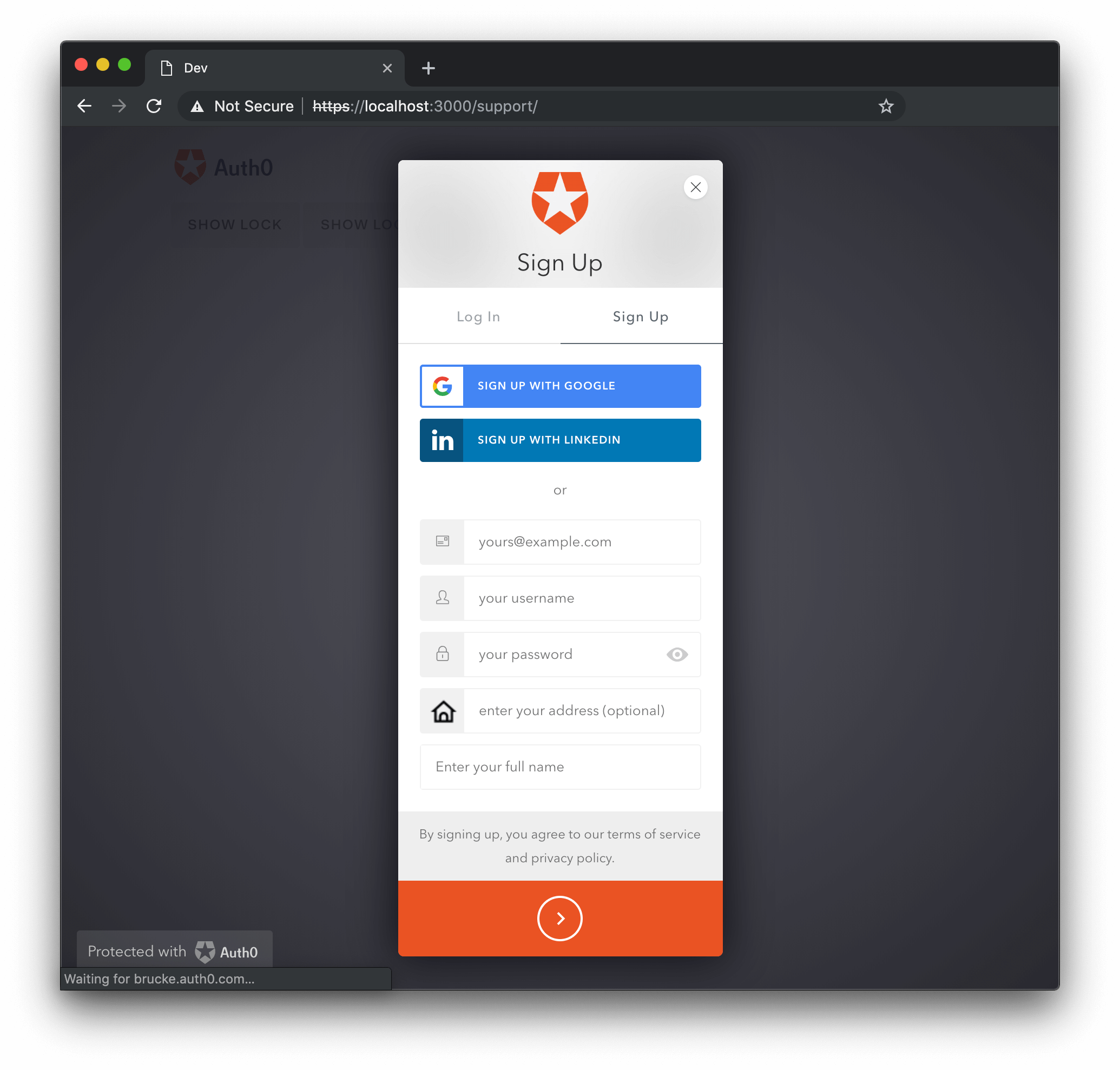
additionalSignUpFields
Des champs de saisie supplémentaires peuvent être ajoutés à l’écran d’inscription à l’aide de l’optionadditionalSignUpFields. Chaque option ajoutée de cette façon est ensuite ajoutée au user_metadata de l’utilisateur. Pour en savoir plus, consultez Comprendre le fonctionnement des métadonnées dans les profils utilisateur. Chaque champ doit avoir un name et un placeholder, et une URL d’icon peut aussi être fournie. De plus, une valeur initiale peut être fournie avec l’option prefill, qui peut être une chaîne contenant la valeur ou une fonction qui l’obtient. Les autres options dépendent du type de champ, qui est défini à l’aide de l’option type et dont la valeur par défaut est “text”.
Option additionalSignUpFields destinée uniquement à l’inscription par base de données
Les
additionalSignUpFields sont destinés à être utilisés uniquement avec les inscriptions par base de données. Si vous avez aussi des inscriptions sociales, vous pouvez demander les renseignements supplémentaires après l’inscription des utilisateurs (consultez cette page sur l’inscription personnalisée pour en savoir plus). Vous pouvez utiliser la clé i18n databaseAlternativeSignupInstructions pour afficher ces instructions.Champs de texte
Les champs de texte sont le type de champ supplémentaire d’inscription par défaut. Notez qu’il est aussi possible de fournir une fonctionvalidator.
validator, le champ de texte sera obligatoire. Si vous voulez rendre le champ de texte facultatif, utilisez un validateur qui retourne toujours true, comme ceci :
storage: 'root'. Seul un sous-ensemble de valeurs peut être stocké de cette manière. La liste des attributs qui peuvent être ajoutés à la racine de votre profil se trouve ici. Par défaut, chaque champ d’inscription supplémentaire est stocké dans l’objet user_metadata.
Champ de sélection
Le champ d’inscriptiontype: "select" vous permet d’utiliser des menus déroulants afin que l’utilisateur puisse choisir une valeur.
options pour les champs select doivent respecter le format suivant :
{label: “non empty string”, value: “non empty string”}, et au moins une option doit être définie.
Les valeurs options et prefill peuvent être fournies à l’aide d’une fonction :
Champ de case à cocher
Le troisième type de champ d’inscription personnalisé esttype: "checkbox". La valeur prefill permet de définir l’état par défaut de la case à cocher (true ou false) et elle est obligatoire.
Champ masqué
Le champ d’inscriptiontype: "hidden" vous permet d’utiliser un champ masqué avec une valeur fixe.
additionalSignUpFields dans les modèles de courriel, par exemple une option de préférence linguistique, dont la valeur pourrait ensuite servir à définir la langue des communications par courriel générées à partir de modèles.
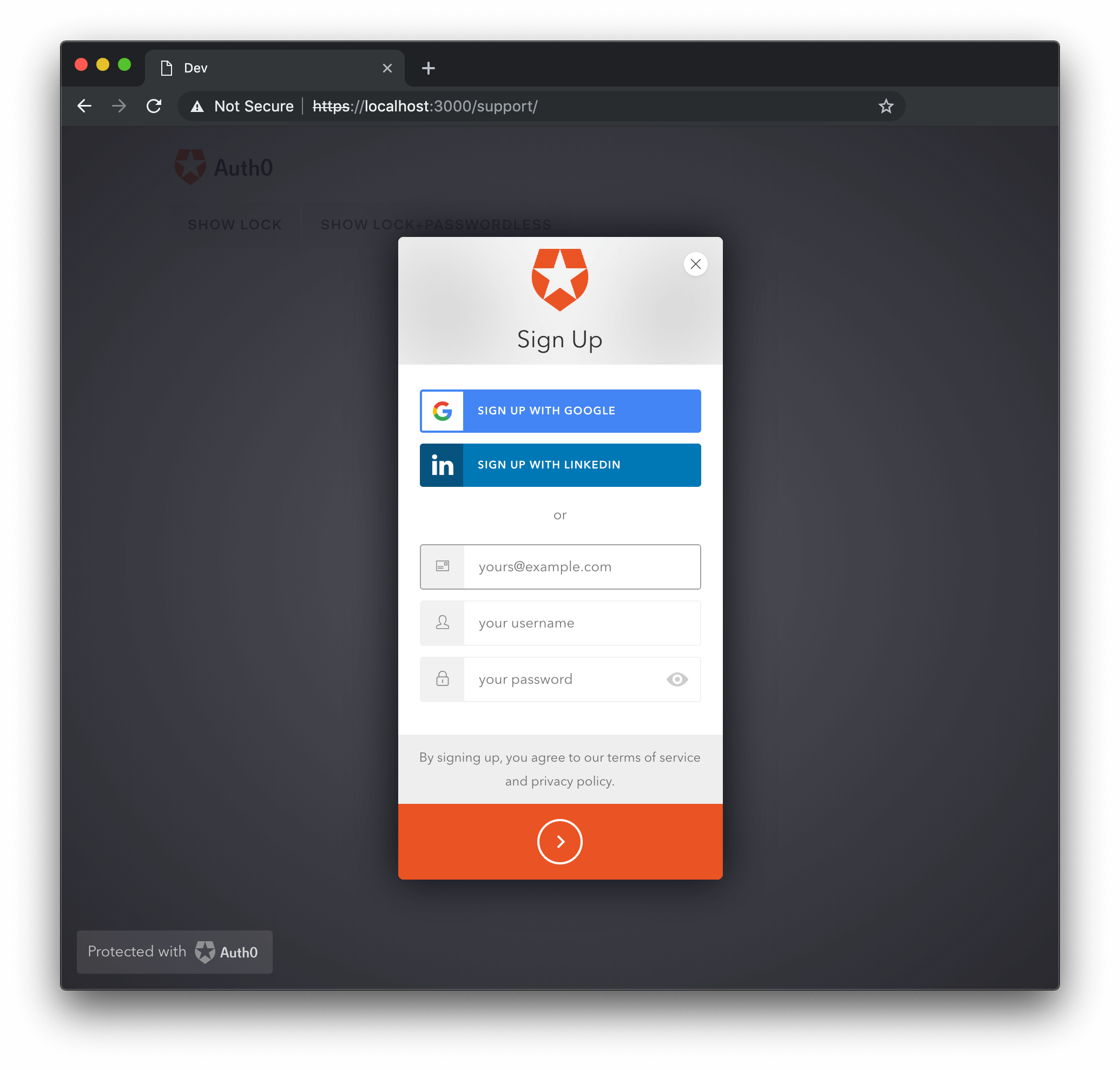
allowLogin
Lorsqu’elle est définie àfalse, cette option empêche le widget d’afficher l’écran de connexion. C’est utile si vous voulez utiliser le widget uniquement pour les inscriptions (les onglets de connexion et d’inscription dans l’écran d’inscription seront masqués) ou pour réinitialiser des mots de passe (le bouton de retour dans l’écran mot de passe oublié sera masqué). Dans ce cas, vous devrez peut-être aussi préciser les options initialScreen, allowForgotPassword et allowSignUp. Par défaut, cette option est définie à true.
allowLogin: false
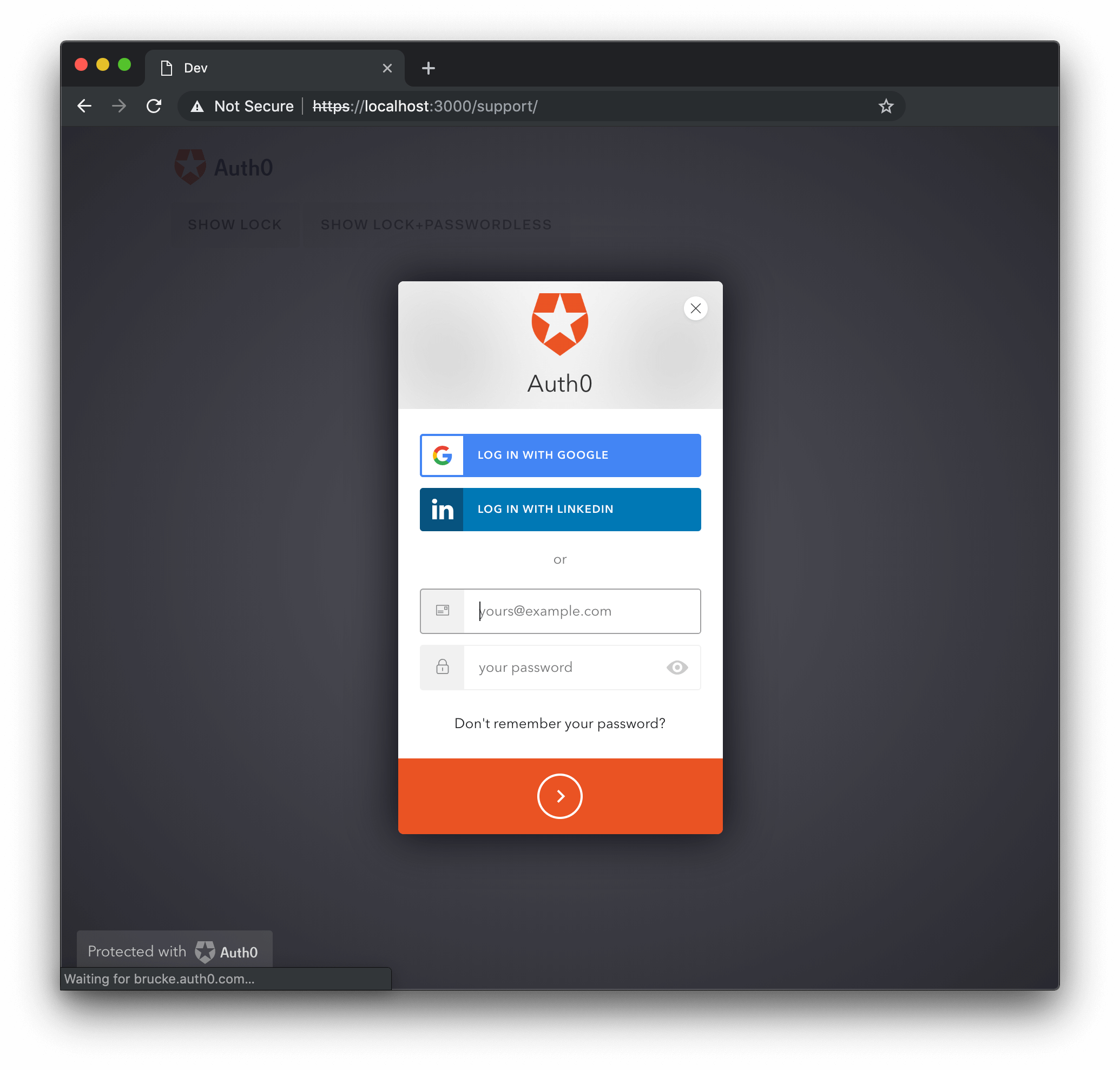
allowForgotPassword
Lorsque sa valeur estfalse, allowForgotPassword masque le lien « Vous ne vous souvenez pas de votre mot de passe? » dans l’écran de connexion, ce qui rend l’écran mot de passe oublié inaccessible. La valeur par défaut est true. Si vous utilisez une connexion à la base de données avec une base de données personnalisée qui n’a pas de script Change Password, l’écran mot de passe oublié ne sera pas disponible.
allowForgotPassword: false
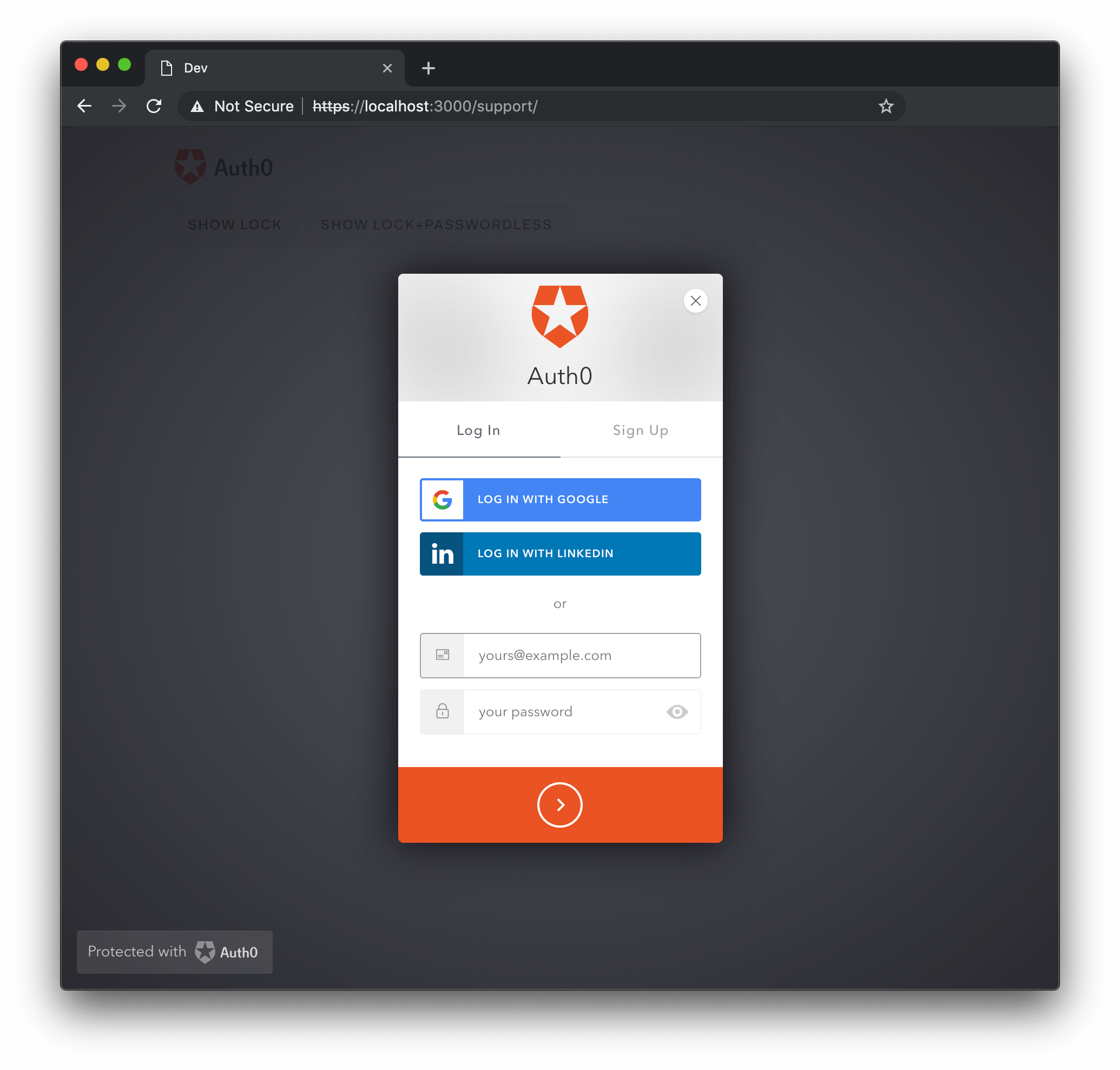
allowSignUp
Lorsqu’elle est définie àfalse, cette option masque les onglets de connexion et d’inscription sur l’écran de connexion, ce qui rend l’écran d’inscription inaccessible. Sa valeur par défaut est true. Gardez à l’esprit que si la connexion à la base de données a les inscriptions désactivées ou si vous utilisez une base de données personnalisée qui n’a pas de script Create, l’écran d’inscription ne sera pas disponible.
Gardez aussi à l’esprit que cette option contrôle uniquement l’apparence côté client et n’empêche pas complètement de nouvelles inscriptions par des visiteurs anonymes déterminés. Si vous voulez empêcher complètement les nouveaux utilisateurs de s’inscrire, vous devez utiliser l’option Disable Sign Ups dans le dashboard, dans les paramètres de la connexion.
allowSignUp: false
defaultDatabaseConnection
Indique la connexion à la base de données qui sera utilisée lorsqu’il y en a plus d’une.defaultDatabaseConnection: 'test-database'
initialScreen
Le nom de l’écran qui s’affiche à l’ouverture du widget. Les valeurs acceptées sontlogin, signUp et forgotPassword. Si cette option n’est pas précisée, le widget affichera par défaut le premier écran disponible dans cette liste.
initialScreen: 'forgotPassword'
loginAfterSignUp
Indique si l’utilisateur ouvrira automatiquement une session après une inscription réussie. La valeur par défaut esttrue.
loginAfterSignUp: false
forgotPasswordLink
Définissez l’URL d’une page permettant à l’utilisateur de réinitialiser son mot de passe. Lorsqu’elle est définie comme une chaîne non vide, l’utilisateur est redirigé vers l’URL fournie lorsqu’il clique sur le lien « Vous ne vous souvenez pas de votre mot de passe ? » dans l’écran de connexion.forgotPasswordLink: 'https://yoursite.com/reset-password'
showTerms
Si la valeur est définie àtrue, la chaîne languageDictionary.signUpTerms s’affiche. La valeur par défaut est true.
showTerms: false
mustAcceptTerms
Lorsqu’elle est définie surtrue, une case à cocher s’affiche à côté des conditions générales et doit être cochée avant l’inscription. Les conditions générales peuvent être définies au moyen de l’option languageDictionary. Cette option ne s’applique qu’aux utilisateurs qui s’inscrivent avec des connexions à la base de données. La valeur par défaut est false.
mustAcceptTerms: true
prefill
Permet de définir la valeur initiale des champs de courriel et/ou de nom d’utilisateur. Si omis, aucune valeur initiale n’est fournie.signUpLink
Définissez l’URL à ouvrir lorsque vous cliquez sur le bouton d’inscription. Lorsqu’elle est définie sur une chaîne non vide, cette option forceallowSignUp à true.
signUpLink: 'https://yoursite.com/signup'
usernameStyle
Détermine ce qui sera utilisé pour identifier l’utilisateur pour une connexion à la base de données dont l’indicateurrequires_username est activé (s’il ne l’est pas, l’option usernameStyle sera ignorée). Les valeurs possibles sont "username" et "email". Par défaut, username et email sont tous deux autorisés; définir cette option limitera la connexion à l’un ou à l’autre.
usernameStyle: 'username'
Options d’entreprise
defaultEnterpriseConnection
Précise la connexion d’entreprise à utiliser pour permettre le login avec un username et un Password lorsqu’il y a plus d’une connexion disponible ou lorsqu’il y a aussi une connexion à la base de données. Si undefaultDatabaseConnection est fourni, la connexion à la base de données sera utilisée et cette option sera ignorée.
defaultEnterpriseConnection: 'test-database'
defaultADUsernameFromEmailPrefix
Détermine le nom d’utilisateur AD de remplacement à partir du préfixe de l’adresse courriel. Par défaut, la valeur esttrue.
defaultADUsernameFromEmailPrefix: false
Options Passwordless
passwordlessMethod
Lorsque vous utilisezAuth0LockPasswordless avec une connexion par courriel, vous pouvez utiliser cette option pour choisir entre l’envoi d’un code ou d’un lien magique pour authentifier l’utilisateur. Les valeurs possibles pour les connexions par courriel sont code et link. La valeur par défaut est code. Les connexions SMS utiliseront toujours code.
passwordlessMethod: code
Autres options
configurationBaseUrl
Remplace l’URL de base des paramètres de l’application. Par défaut, cette option utilise le domaine fourni. Cette option n’est nécessaire que si votre cas d’utilisation particulier exige que votre application n’utilise pas le comportement par défaut.configurationBaseUrl: "https://www.example.com"
languageBaseUrl
Remplace l’URL source des traductions fournies par Auth0. Par défaut, cette option utilise l’URL du CDN d’Auth0https://cdn.auth0.com, puisque c’est là que sont stockées toutes les traductions fournies. En indiquant une autre valeur, vous pouvez utiliser une autre source pour les traductions de langue, au besoin.
languageBaseUrl: "https://www.example.com"
hashCleanup
Lorsque l’optionhashCleanup est activée, elle supprime la partie hachage de l’URL de rappel après l’authentification de l’utilisateur. La valeur par défaut est true.
hashCleanup: false
connectionResolver
Lorsqu’il est utilisé, ce point d’extensibilité permet de choisir la connexion à utiliser en fonction du nom d’utilisateur. Prendusername, context et callback comme paramètres. Le callback attend un objet comme : {type: 'database', name: 'connection name'}. Cela fonctionne uniquement avec les connexions à la base de données. Gardez à l’esprit que ce résolveur s’exécute lors de l’événement onSubmit du formulaire, alors gardez-le simple et rapide.
Cette fonctionnalité est en version bêta. Si vous trouvez un bogue, veuillez ouvrir une issue sur GitHub.
leeway
L’optionleeway peut être définie comme un entier — une valeur en secondes — qui sert à tenir compte d’un décalage entre les horloges lors de l’expiration des . En général, cette valeur ne dépasse pas une ou deux minutes.
leeway: 30